4.2 ISO安装
新建虚拟机-本地安装介质
在虚拟系统管理器点击”文件“,选择”新建虚拟机“
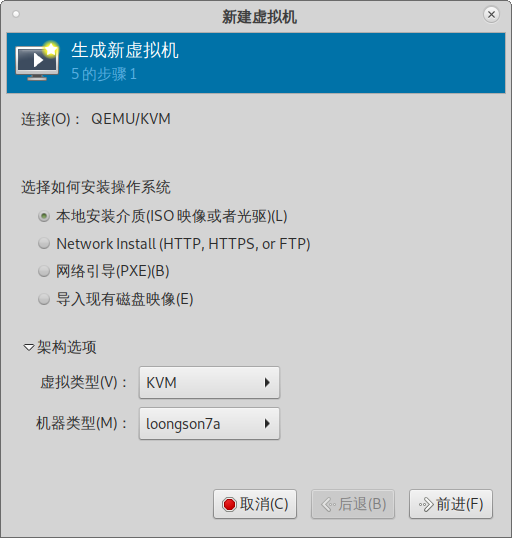
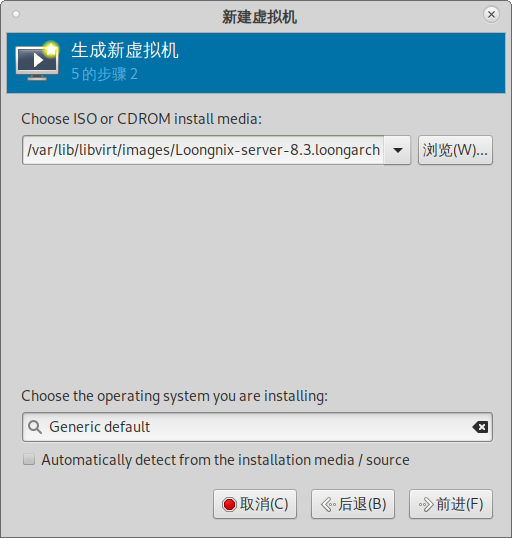
选择ISO镜像
因为使用的虚拟光驱,要选择使用ISO映像,并取消选中“根据安装介质自动侦测操作系统”,操作系统类型选择“Linux”
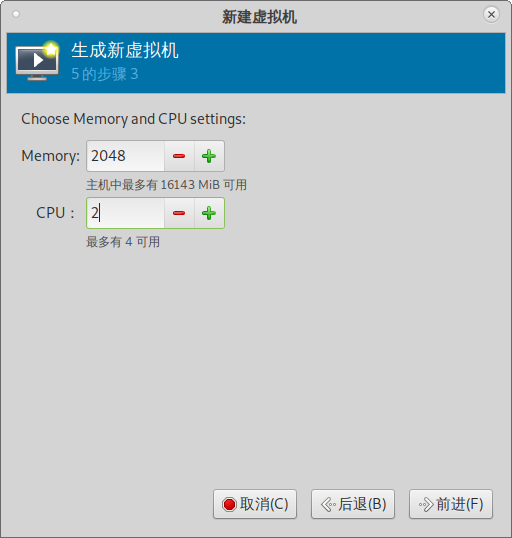
选择CPU和内存
根据实际虚拟机操作系统的需求分配内存大小和CPU核数。
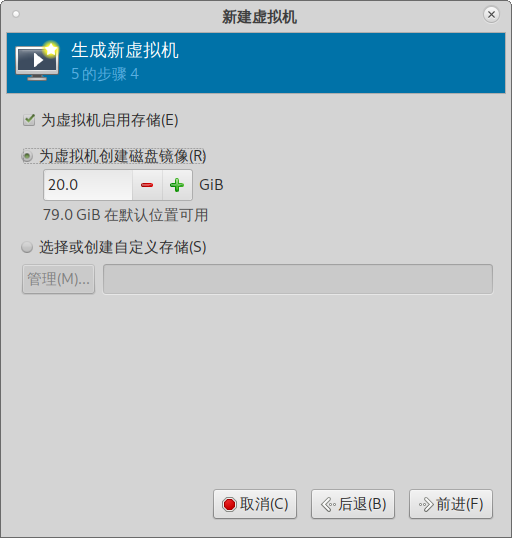
为虚拟机创建存储
虚拟机命名和网络配置
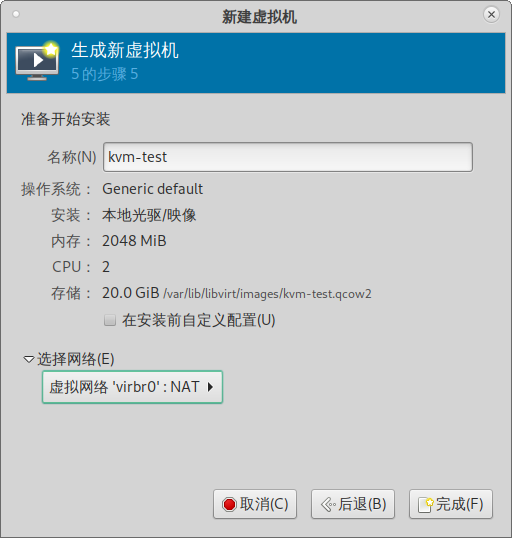
对虚拟机进行命名,并提供了默认的网络配置“NAT”
开始安装
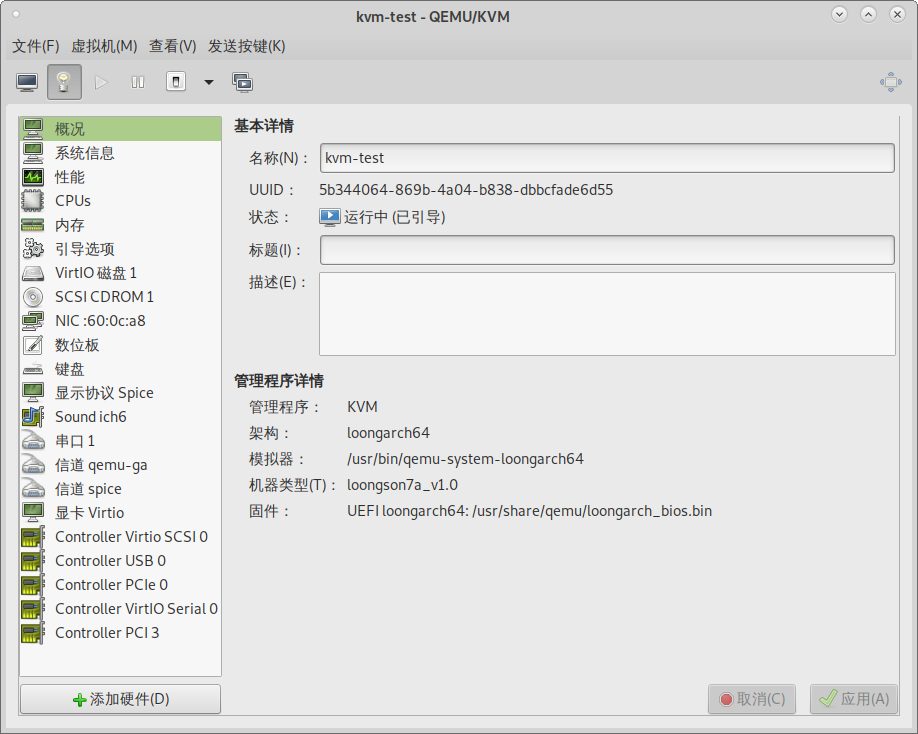
上述步骤确认无误后,点击“完成”即可进行安装;如需对虚拟机进行其他配置可选中“在安装前自定义配置”后点击“完成”,进入下面界面,部分配置功能参考3.6,配置后点击左上角“开始安装”
安装完成
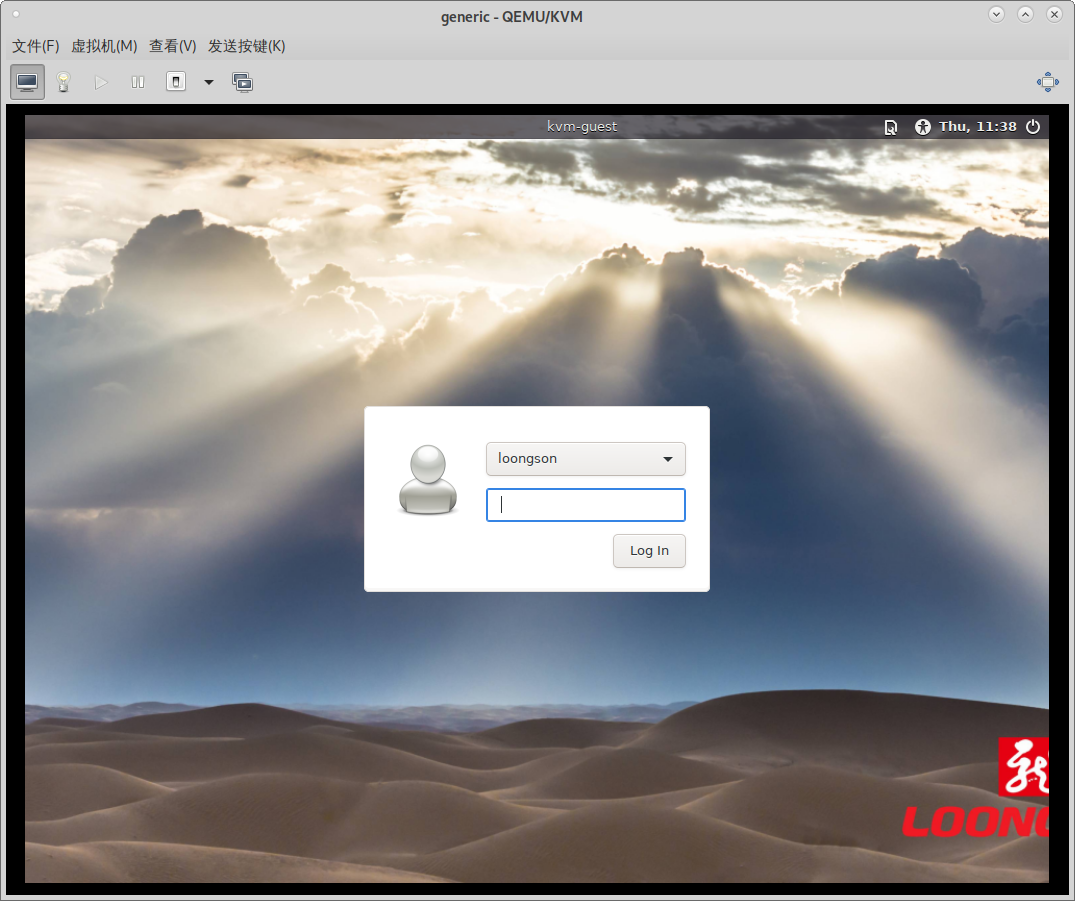
开始安装后会引导一个虚拟CD-ROM,系统实际安装过程与物理机一致,可参考《龙芯安装手册》。安装完成后重新启动(CD-ROM自动断开连接)可进入登录界面。