安装方式
DVD安装
如果您有DVD刻录机,可以选择从Loongnix 镜像站点下载Loongnix25系统DLDVD镜像,然后使用刻录工具刻录。
U盘安装
建议使用大于8G的U盘,从Loongnix镜像站点下载系统镜像Loongnix-25.1.livecd.kde-loong64.hybrid.iso,然后在Linux下使用DD命令制作安装U盘。 Loongnix系统可启动终端,使用dd命令进行镜像制作。镜像制作命令如下:
dd if=镜像文件地址 of=/dev下识别的U盘设备 bs=8M && sync
镜像制作举例:
镜像文件为:/home/loongson/Loongnix-25.1.livecd.kde-loong64.hybrid.iso
系统下识别的U盘设备: /dev/sdb  (可通过fdisk -l或者lsblk命令查看)
镜像制作命令:dd if=/home/loongson/Loongnix-25.1.livecd.kde-loong64.hybrid.iso of=/dev/sdb  bs=8M  &&  sync
也可以下载DLDVD镜像,使用DD命令制作安装U盘,方法同上。
网络安装
可以选择从 Loongnix 镜像站点 下载Loongnix25系统的DLDVD镜像进行网络安装搭建。
Loongnix PXE搭建手册
PXE简介
PXE全称是Pre-boot Execution Environment,即预启动执行环境,工作在Client/Server的网络模式下,支持客户机通过网络从远端服务器下载启动文件,并由此通过网络引导启动并安装操作系统。在网卡支持PXE功能,且UEFI固件支持从网卡启动的硬件平台上可以使用PXE安装,安装网络环境中至少要有一台服务器,用于部署DHCP服务、TFTP服务和HTTP服务。
PXE环境搭建
搭建dhcp服务
1、配置apt源
echo "deb https://pkg.loongnix.cn/loongnix/25 loongnix-stable main contrib non-free non-free-firmware" > /etc/apt/sources.list
apt-get update
2、安装dhcp服务
apt-get install -y isc-dhcp-server
3、配置dhcp服务
DHCP服务所有参数都是通过修改/etc/dhcp/dhcpd.conf 文件来实现,修改默认的dhcpd.conf配置,如下/etc/dhcp/dhcpd.conf文件中示例:
option domain-name "loongson.org";

subnet 192.168.0.0 netmask 255.255.255.0 {
    ignore-client-uids on;
    next-server 192.168.0.1;
    range 192.168.0.10 192.168.0.20;
    option routers 192.168.0.254;
    filename "boot/bootnetloongarch64.efi";
    default-lease-time 600;
    max-lease-time 7200;
}
4、重启dhcp服务
sudo systemctl restart dhcpd
搭建tftp服务
1、安装tftp服务
apt-get install -y tftpd-hpa
2、配置tftp服务
将下列配置项配置到/etc/default/tftpd-hpa文件中:
TFTP_USERNAME="tftp"
TFTP_DIRECTORY="/srv/tftp"
TFTP_ADDRESS="0.0.0.0:69"
TFTP_OPTIONS="--secure"
注:对于 tftpd-hpa 有两种方式可以启动服务。它可以通过系统的 inetd 守护程序启动(需要修改/etc/inet.conf文件),或者设置为独立的守护程序。这可以在安装软件包的时候选择,也可以用重新配置软件包方式修改,当前方法为后者:使用重新配置软件方法。
搭建http服务
1、安装http服务
apt-get install -y apache2
2、搭建apt本地源
通过挂载镜像的方式创建本地源。
mount Loongnix-25.1-loong64-DLDVD-1.iso /var/www/html
挂载目录/var/www/html下的Loongnix-25.1目录为本地仓库,netboot.tar.gz为网络引导文件
/srv/tftp目录结构
将netboot.tar.gz解开,放到tftp服务器目录下
tar -xzvf netboot.tar.gz -C /srv/tftp
- 下列是/srv/tftp目录结构
srv
└── tftp
    └── preseed.txt
    └── boot
        ├── bootnetloongarch64.efi
        ├── grub
        │   ├── font.pf2
        │   ├── grub.cfg
        │   └── loongarch64-efi
        ├── initrd.gz
        └── linux
- 下列是/srv/tftp/boot/grub/grub.cfg文件示例
set menu_color_normal=cyan/blue
set menu_color_highlight=white/blue

insmod gzio

menuentry 'Install Chinese Loongnix25 System' {
    set background_color=black
    linux    /boot/linux locale=zh_CN.UTF-8 keymap=cn hostname=loongson debconf/priority=critical preseed/url=tftp://192.168.0.100/preseed.txt
    initrd   /boot/initrd.gz
}
menuentry 'Install English Loongnix25 System' {
    set background_color=black
    linux    /boot/linux locale=en_US.UTF-8 keymap=us hostname=loongson debconf/priority=critical preseed/url=tftp://192.168.0.100/preseed.txt
    initrd   /boot/initrd.gz
}
注:preseed.txt 为PXE服务端中自动化安装配置文件,可以放置在tftp服务器的/srv/tftp/下,也可以存放在http服务器的/var/www/html下,需要将tftp://192.168.0.100/preseed.txt改为http://192.168.0.100/preseed.txt。
preseed文件示例
d-i mirror/country string manual
d-i mirror/http/hostname string 192.168.0.100
d-i mirror/http/directory string /Loongnix-25.1
d-i mirror/codename loongnix-stable
d-i mirror/http/proxy string

d-i passwd/root-login boolean false
d-i passwd/make-user boolean true

d-i passwd/user-fullname string loongson
d-i passwd/username string loongson
d-i passwd/user-password password loongson
d-i passwd/user-password-again password loongson
d-i passwd/user-uid string 1001
d-i passwd/user-default-groups string adm cdrom dialout lpadmin plugdev sambashare

d-i user-setup/allow-password-weak  boolean false
d-i user-setup/encrypt-home boolean false

d-i clock-setup/cst boolean true
d-i time/zone string Asia/ShangHai
d-i clock-setup/ntp boolean true

d-i preseed/early_command string swapoff -a ; umount /media || true
d-i partman-auto/init_automatically_partition select some_device
d-i partman-auto/method string regular
d-i partman-auto/disk string /dev/nvme0n1 /dev/sda /dev/mmcblk0
d-i partman-auto-lvm/guided_size string max
d-i partman-auto/choose_recipe select multi
d-i partman/umount_active boolean true

d-i partman-lvm/device_remove_lvm boolean true
d-i partman-lvm/confirm boolean true
d-i partman-lvm/confirm_nooverwrite boolean true
d-i partman/default_filesystem string ext4

d-i partman-basicfilesystems/choose_label gpt

d-i partman-partitioning/confirm_write_new_label boolean true
d-i partman/choose_partition select finish
d-i partman/confirm boolean true
d-i partman/confirm_nooverwrite boolean true
d-i partman-auto-crypto/erase_disks boolean false
d-i partman/mount_style select uuid
d-i apt-setup/services-select select false
d-i apt-setup/non-free boolean true
d-i pkgsel/include string task-loongnix-kde-desktop grub-efi grub2-common firmware-linux firmware-iwlwifi firmware-realtek app-compat-libs.loongnix locales-all loongoffice picom vcdimager

d-i grub-installer/only_debian boolean true
d-i grub-installer/with_other_os boolean true

d-i preseed/late_command string in-target apt install -y wps-office loongnix-setup;in-target apt update;
PXE安装步骤
EFI中配置PXE启动
1、在含有支持PXE安装的UEFI固件的服务器或工作站,进入EFI界面,当前示例机器按F2即可进入该界面
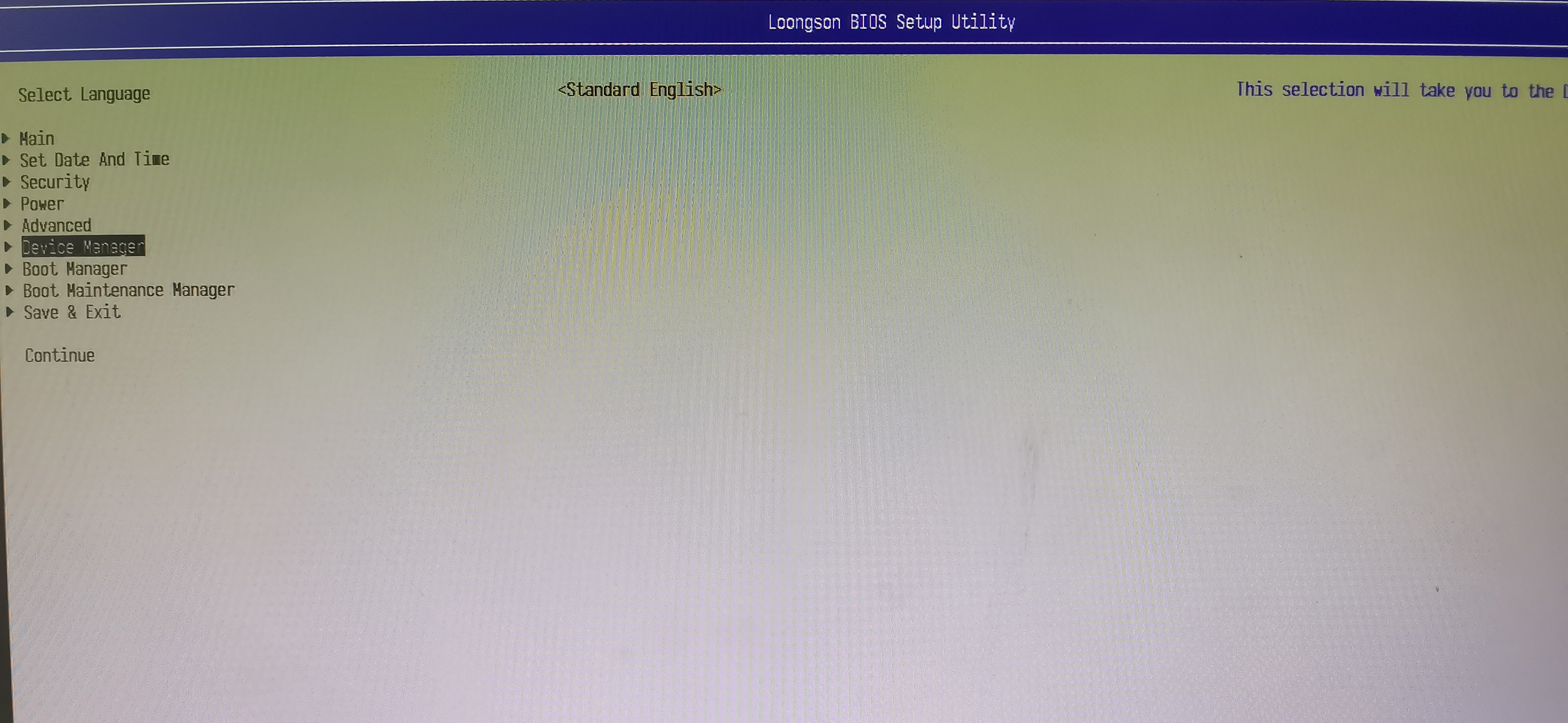
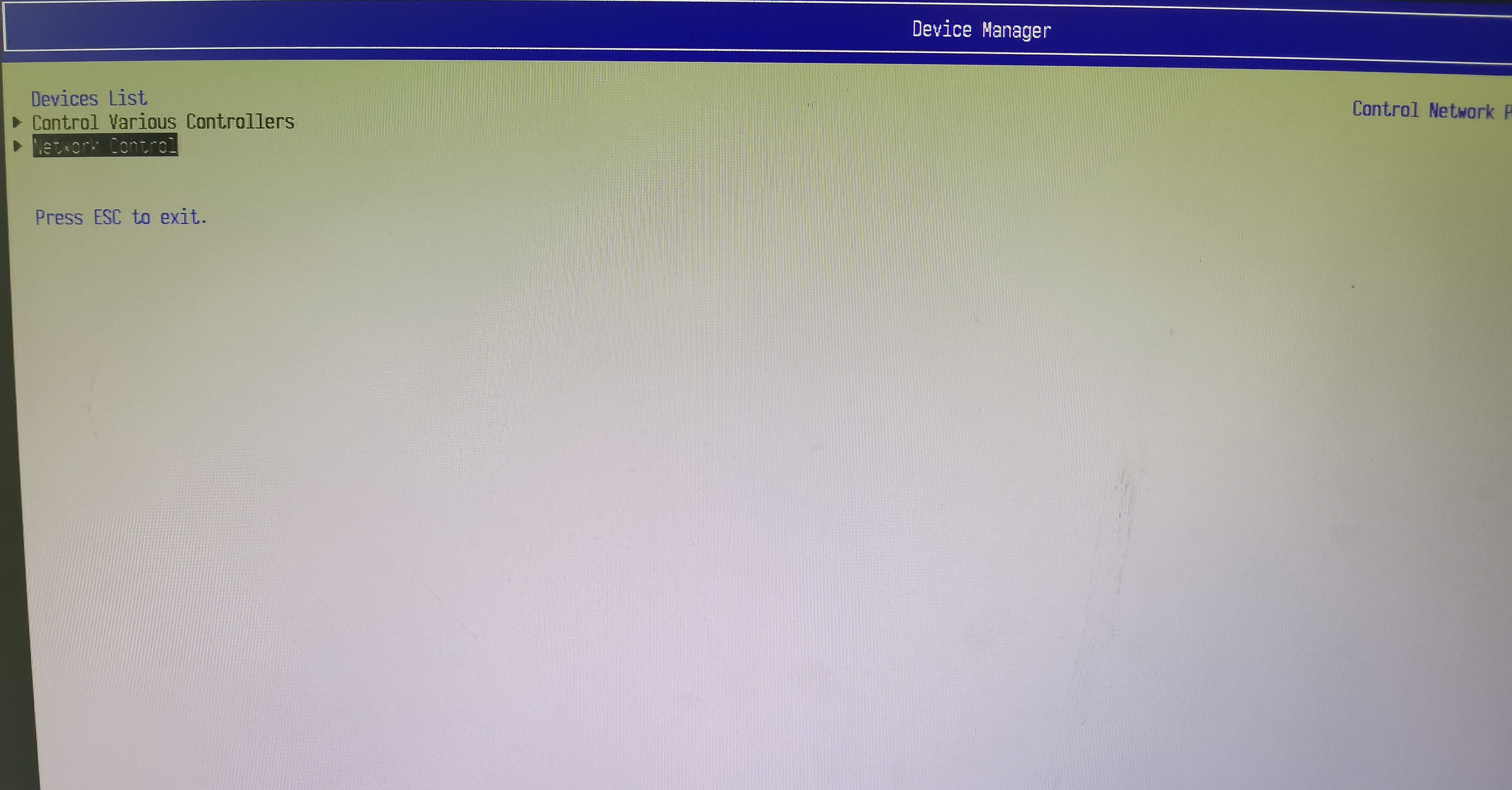
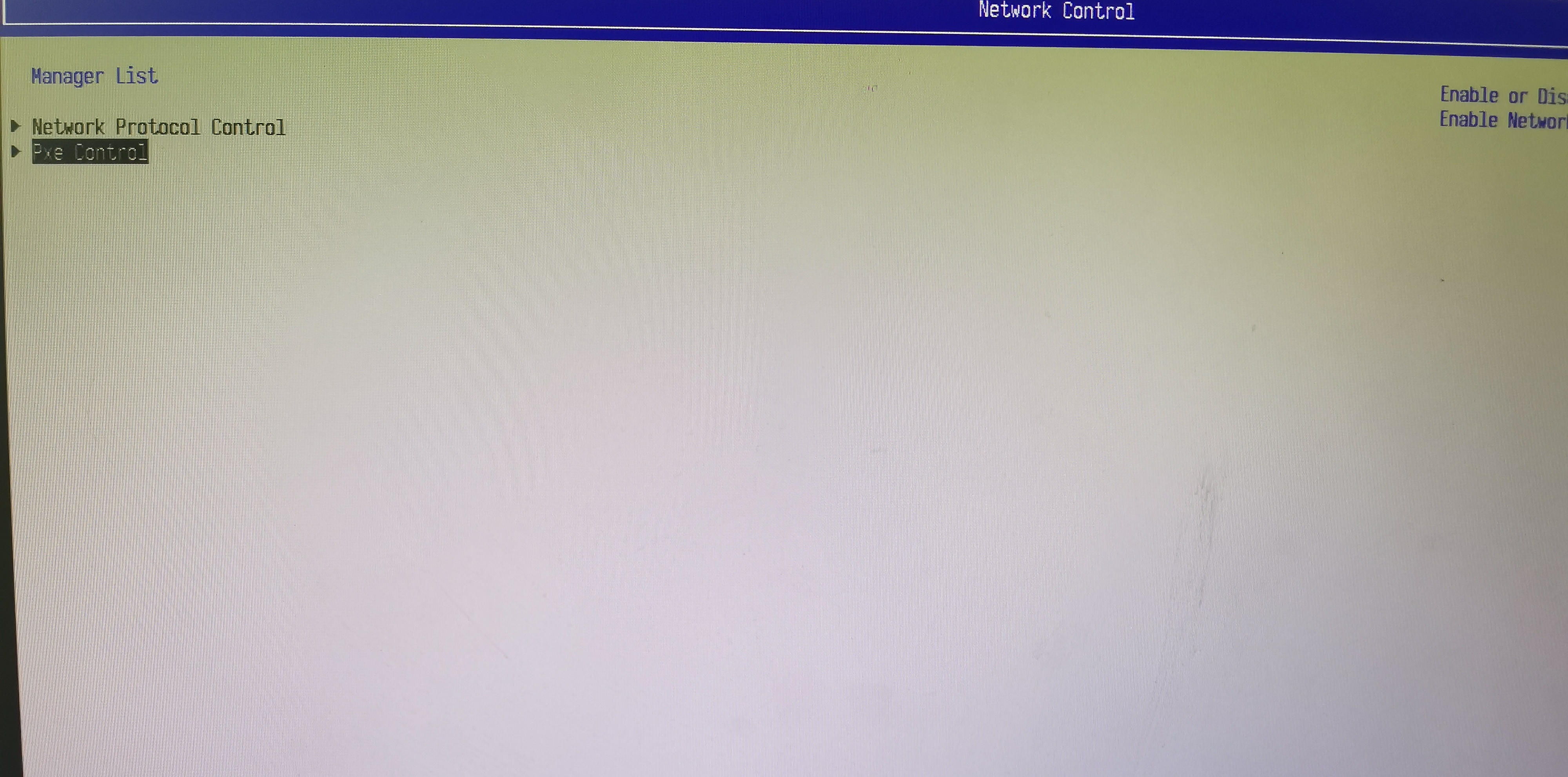
2、在EFI界面选择Device Manager --> Network Control --> Pxe Control,将disable变成enable,如下图
3、进入grub界面,选择PXE安装

PXE镜像正在安装

PXE安装结束
系统安装完毕,会有提示是否现在重启机器,重启机器即可。