安装步骤
Loongnix桌面版 Livecd 安装镜像,支持安装KDE桌面环境。
引导和开始安装
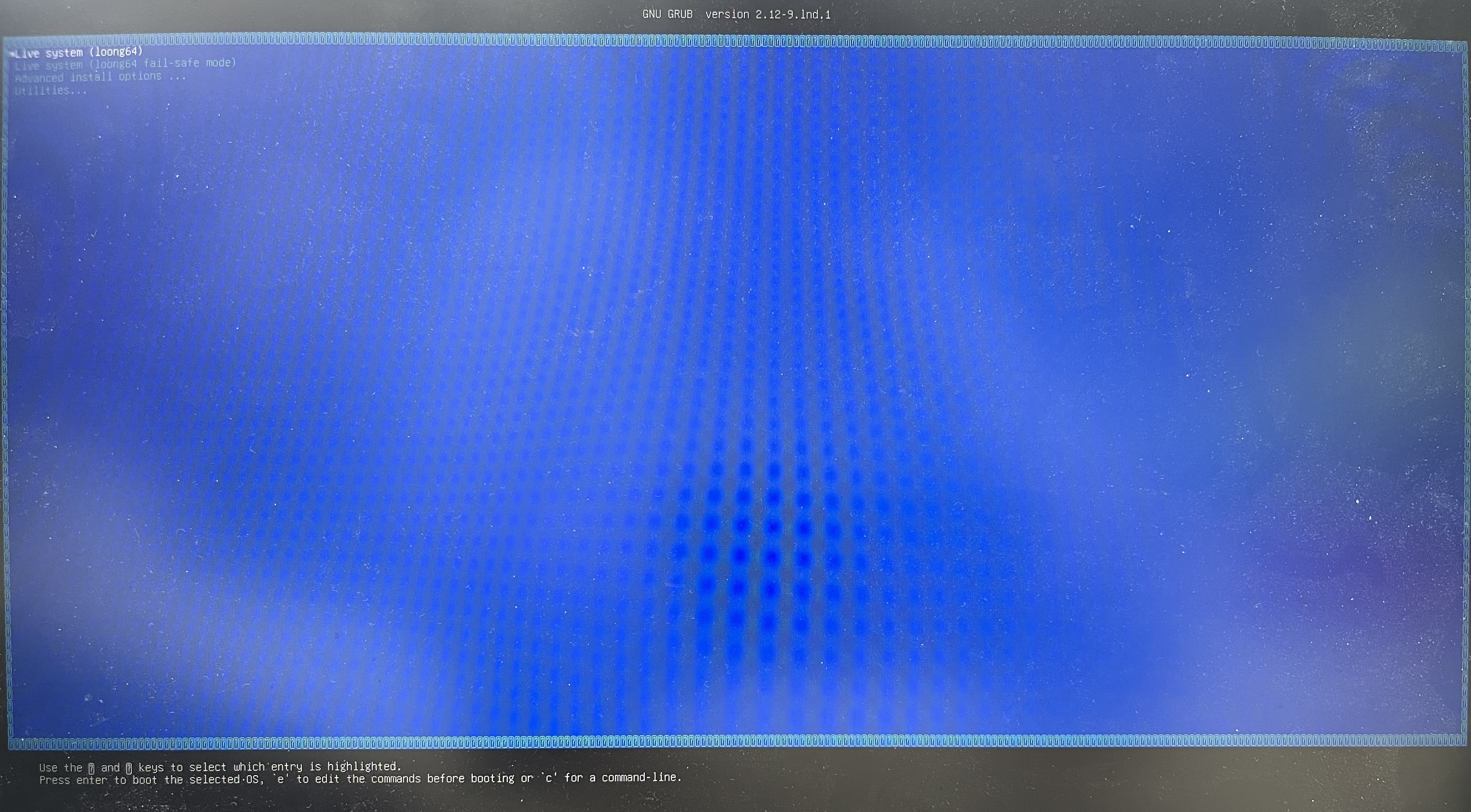
主机启动后,BIOS从 U 盘或者 DVD-ROM 引导启动系统,出现引导程序界面。如下图:
选择语言
安装程序自动检测并选中符合您当前环境的安装器语言,您也可切换成其他语言。选择语言后,点击 "下一步",如下图:

许可协议
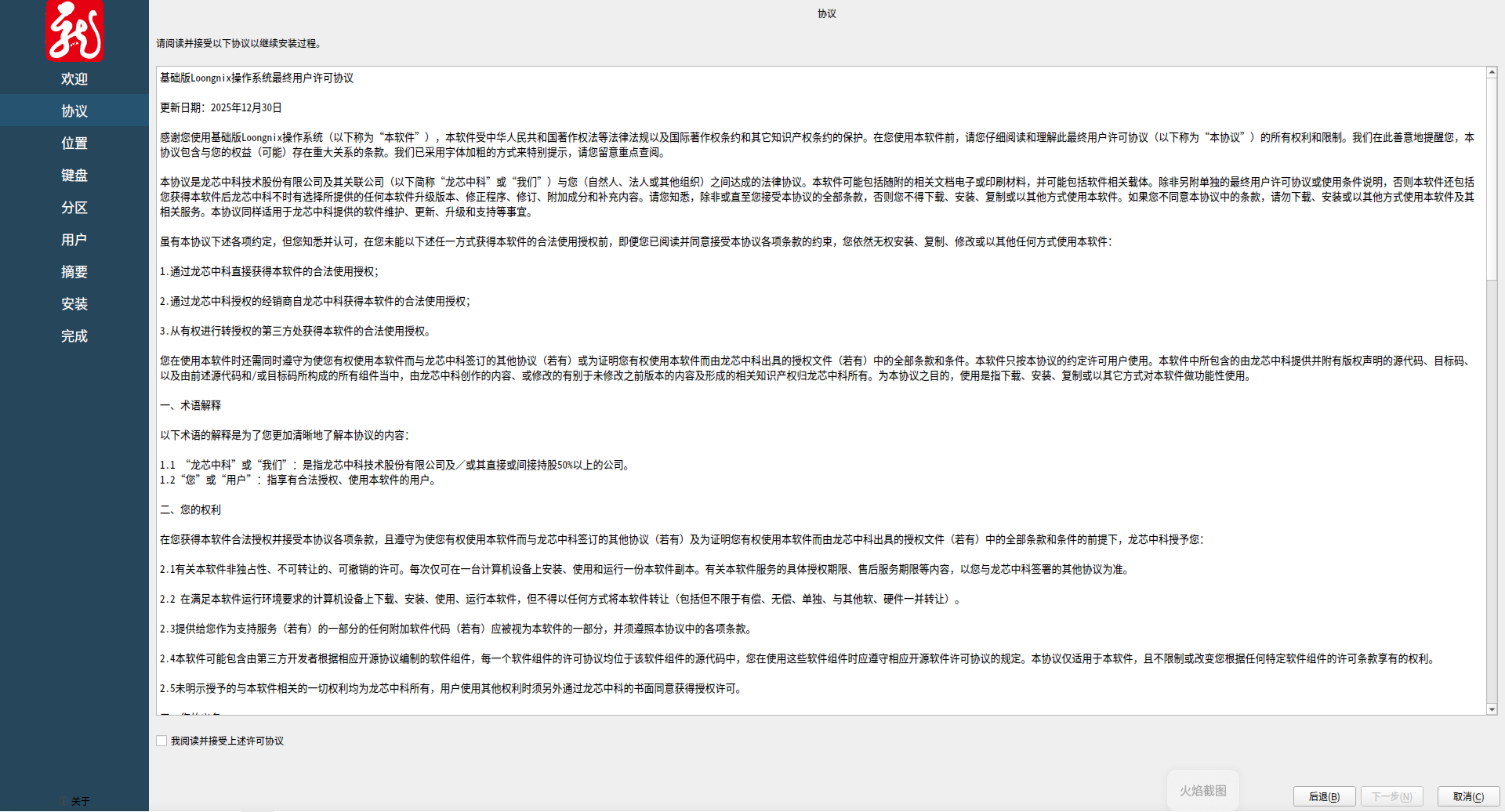
Livecd 安装镜像进入图形界面后,自动启动 Loongnix 安装器程序并弹出《Loongnix 操作系统最终用户许可协议》,如下图:
在许可协议页面,阅读 Loongnix 操作系统最终用户许可协议,勾选"我已阅读并接受该协议" 后,点击"下一步"。
选择地区、系统语言
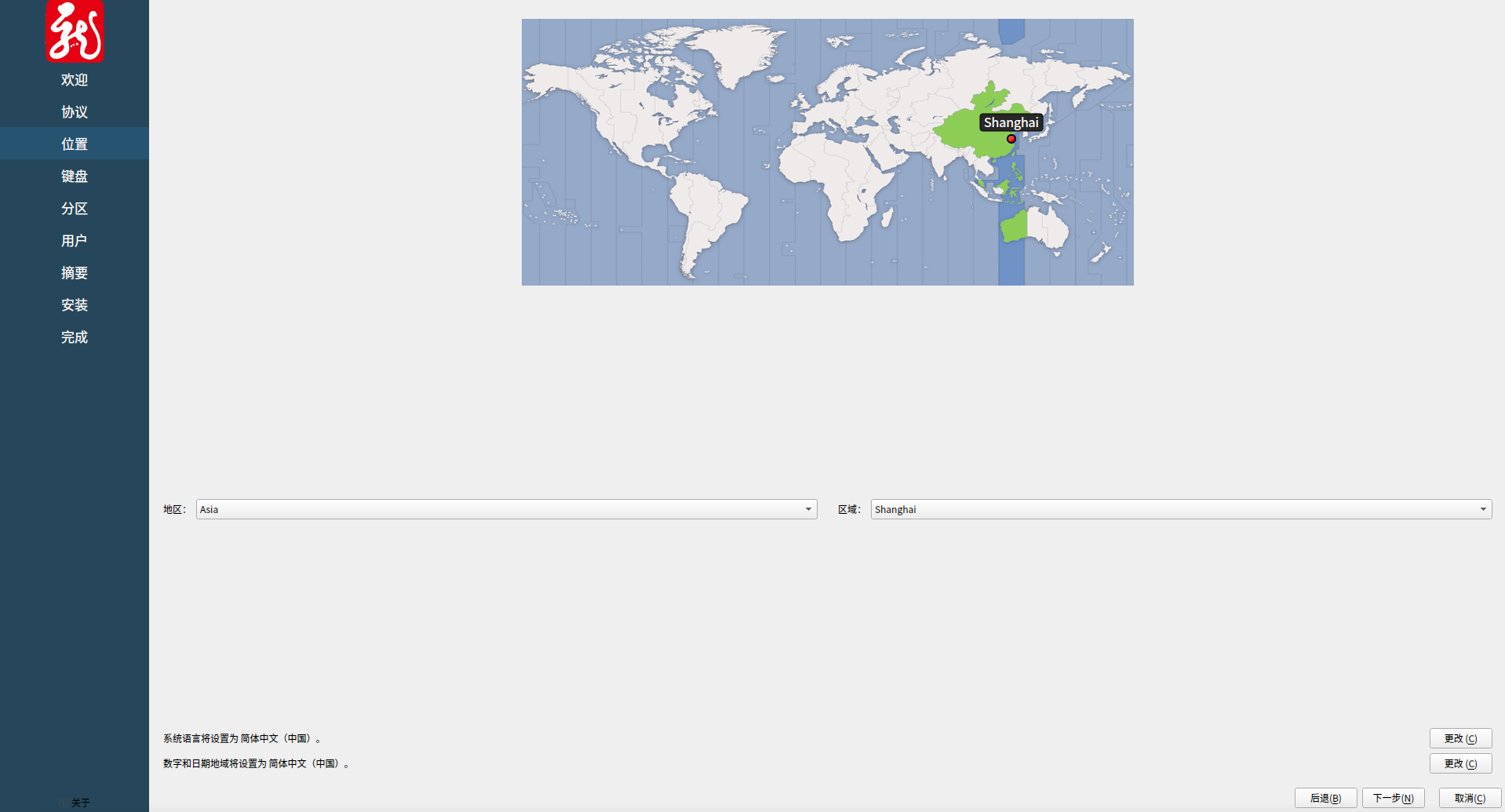
选择地区、系统语言、数字和日期地域,也可以直接在地图中点击需要选择的区域。
安装程序默认检测符合当前环境的设置,您也可切换成您想要更改的设置。
地区和系统语言选择完成后,点击 "下一步",如下图:
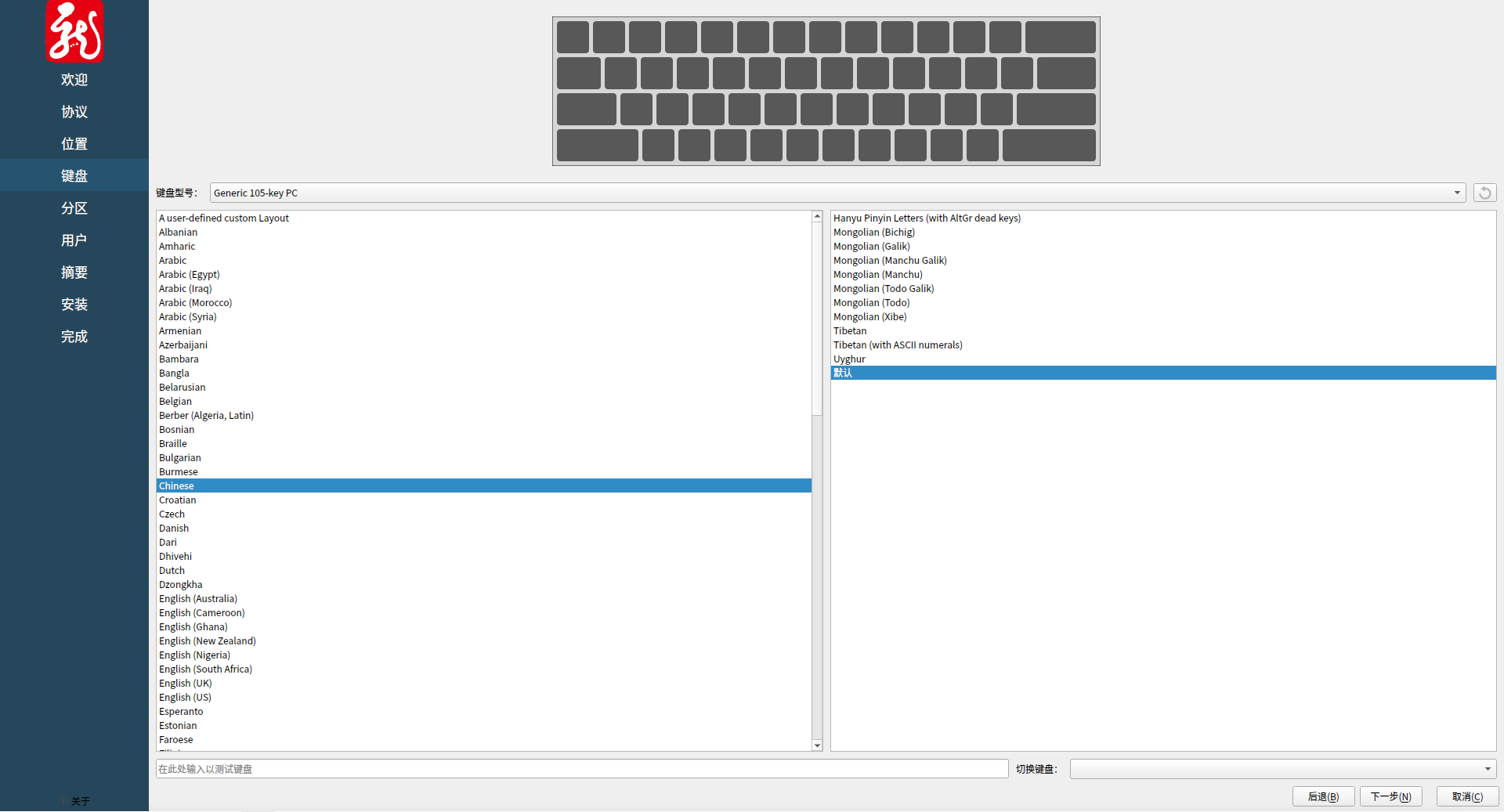
选择键盘布局
安装器会自动检测出适合您当前环境的键盘类型,建议使用安装器检测的配置,点击 "下一步",如下图:
选择分区
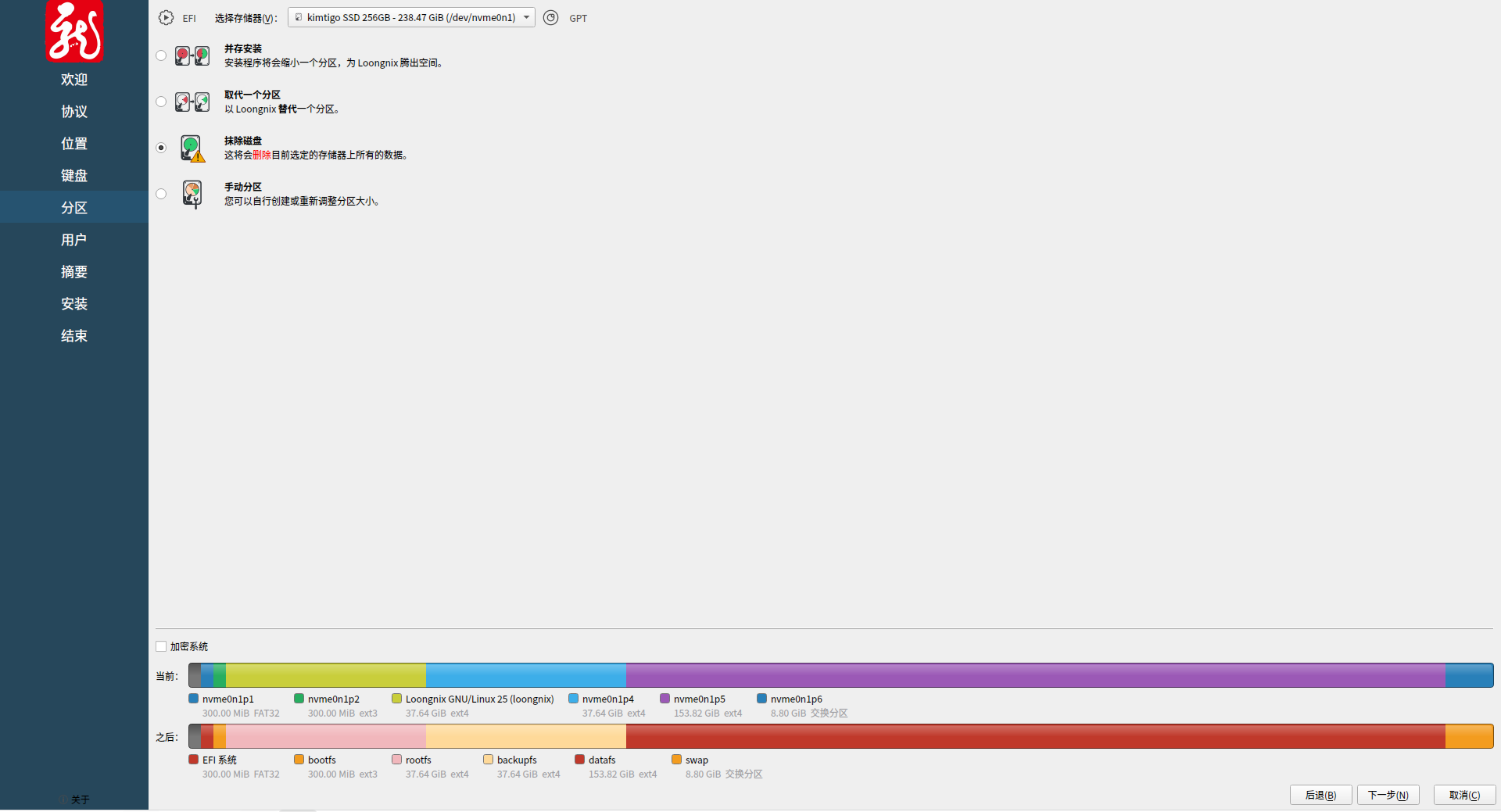
安装器提供多种安装系统的分区方式:抹除磁盘安装(新手推荐)、取代一个分区安装等等。
抹除磁盘安装
Loongnix系统将抹除磁盘,按默认分区方案进行全盘安装,如下图:
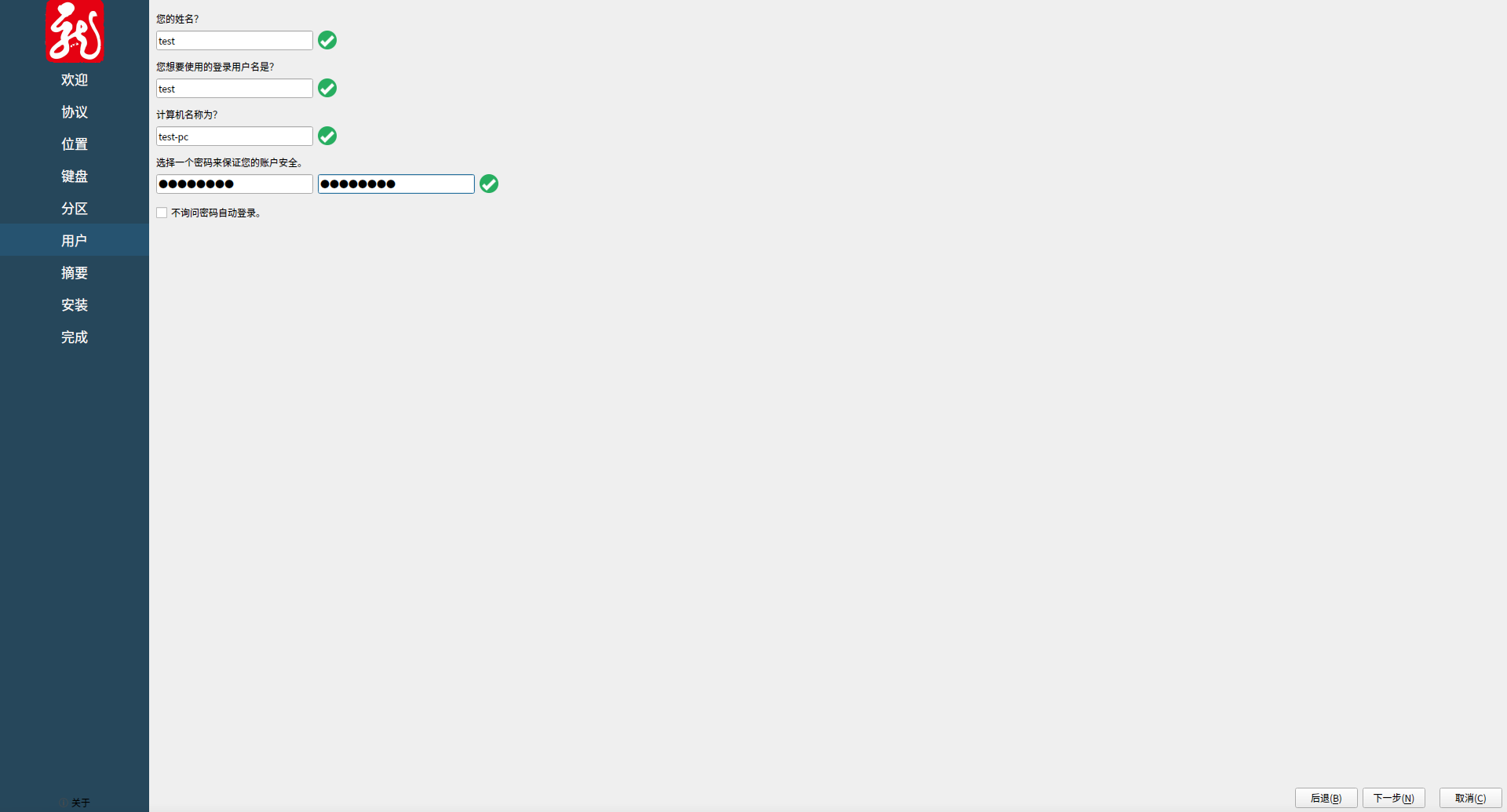
新建第一个用户
新建一个用户用来登录操作系统,设置用户名和密码后,点击下一步,如下图。
保留用户数据安装时,新用户名与旧用户名相同,用户数据在/home/用户名下; 新旧用户名不相同,用户数据保留在 /home/ 旧用户名目录下。
安装基本系统
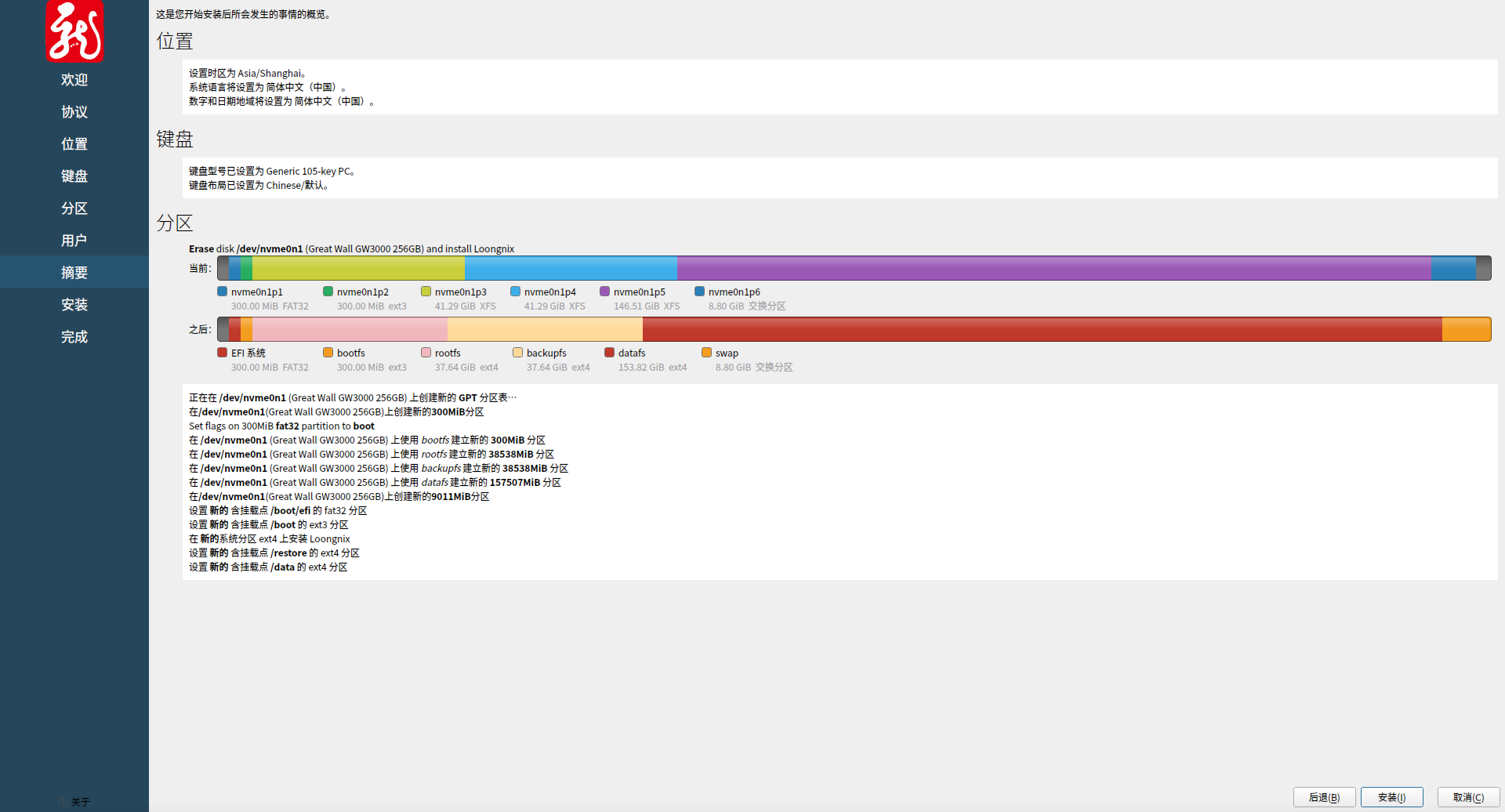
设置完所有的配置选项之后,进入 "摘要" 页面。
"摘要" 页面用于显示开始安装后会发生的配置概览。再次确认无误后,点击 "安装",如下图:
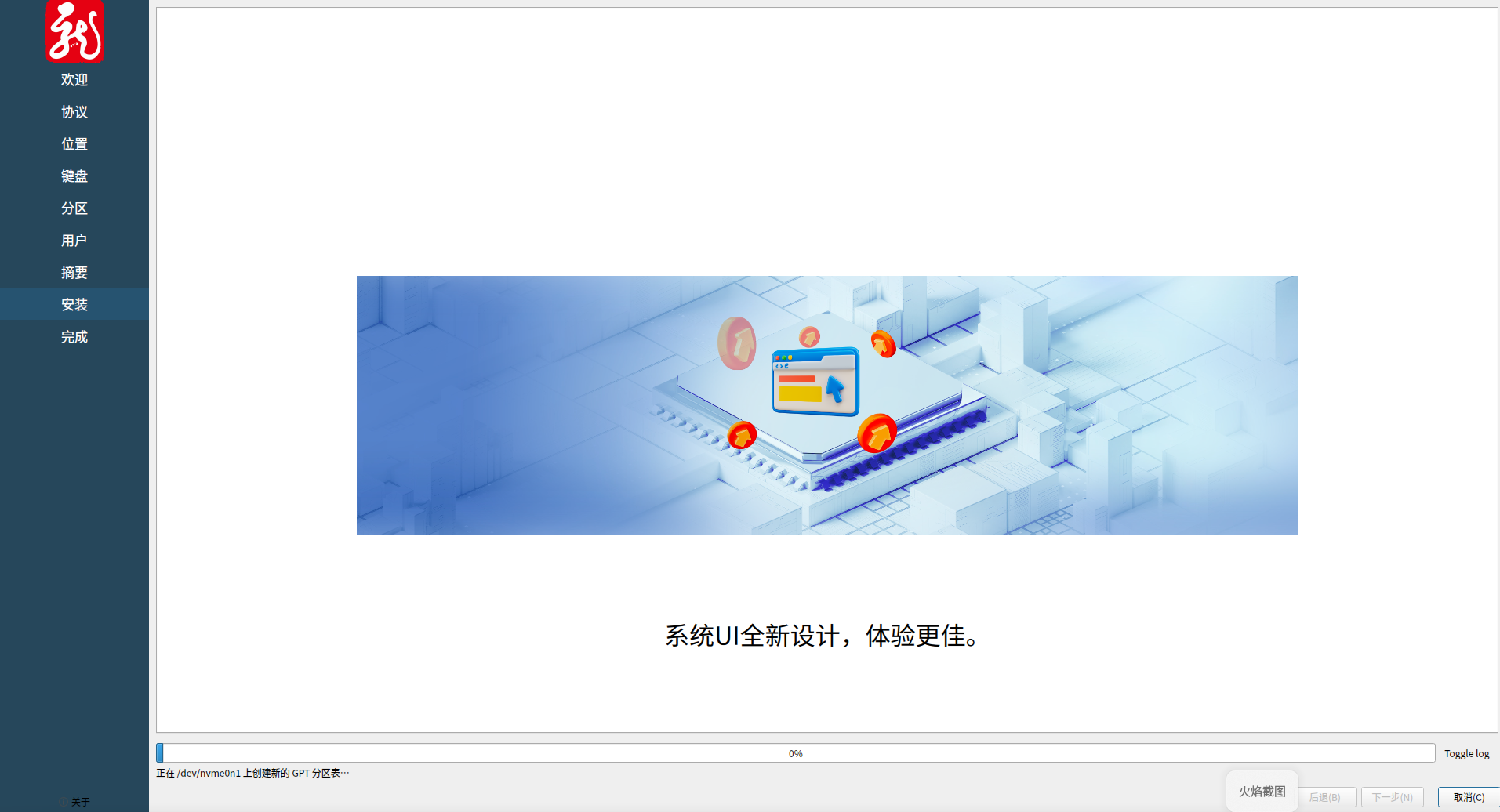
下图是正在安装系统的界面,请耐心等候。
完成安装并重启
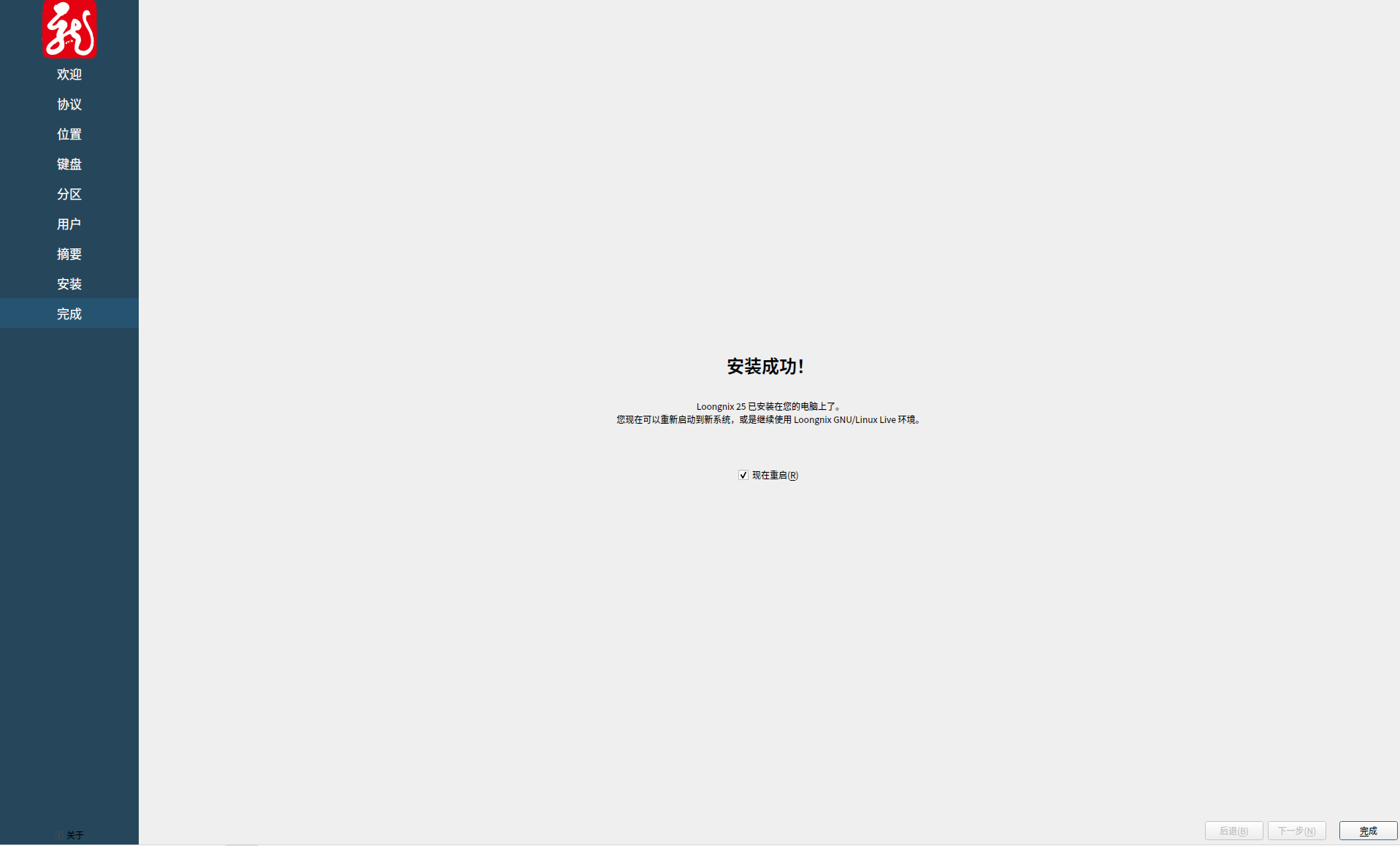
下图是 Loongnix 系统安装完成的界面。如果您需要直接使用新系统,勾选 "现在重启",点击 "完成"。反之,取消勾选 "现在重启" 按钮,点击 "完成"。