安装步骤
本章以U盘安装为例介绍安装 Loongnix Server 系统。
引导和开始安装
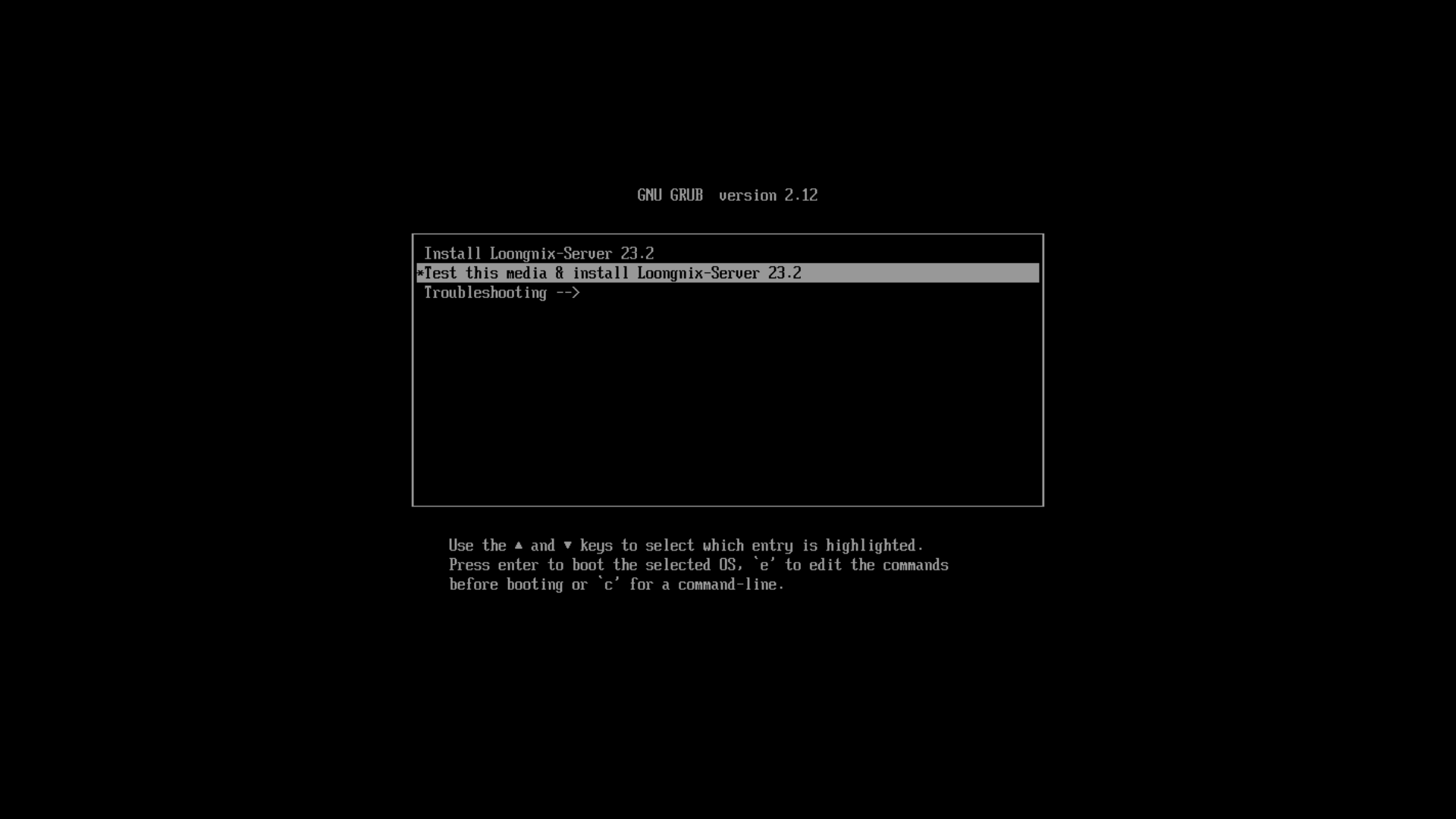
一旦 BIOS 开始从U盘引导,就出现引导程序界面。这时,Linux内核还没有加载,菜单让用户选择内核开始引导,同时可以加上参数以满足用户的需求,如图所示:
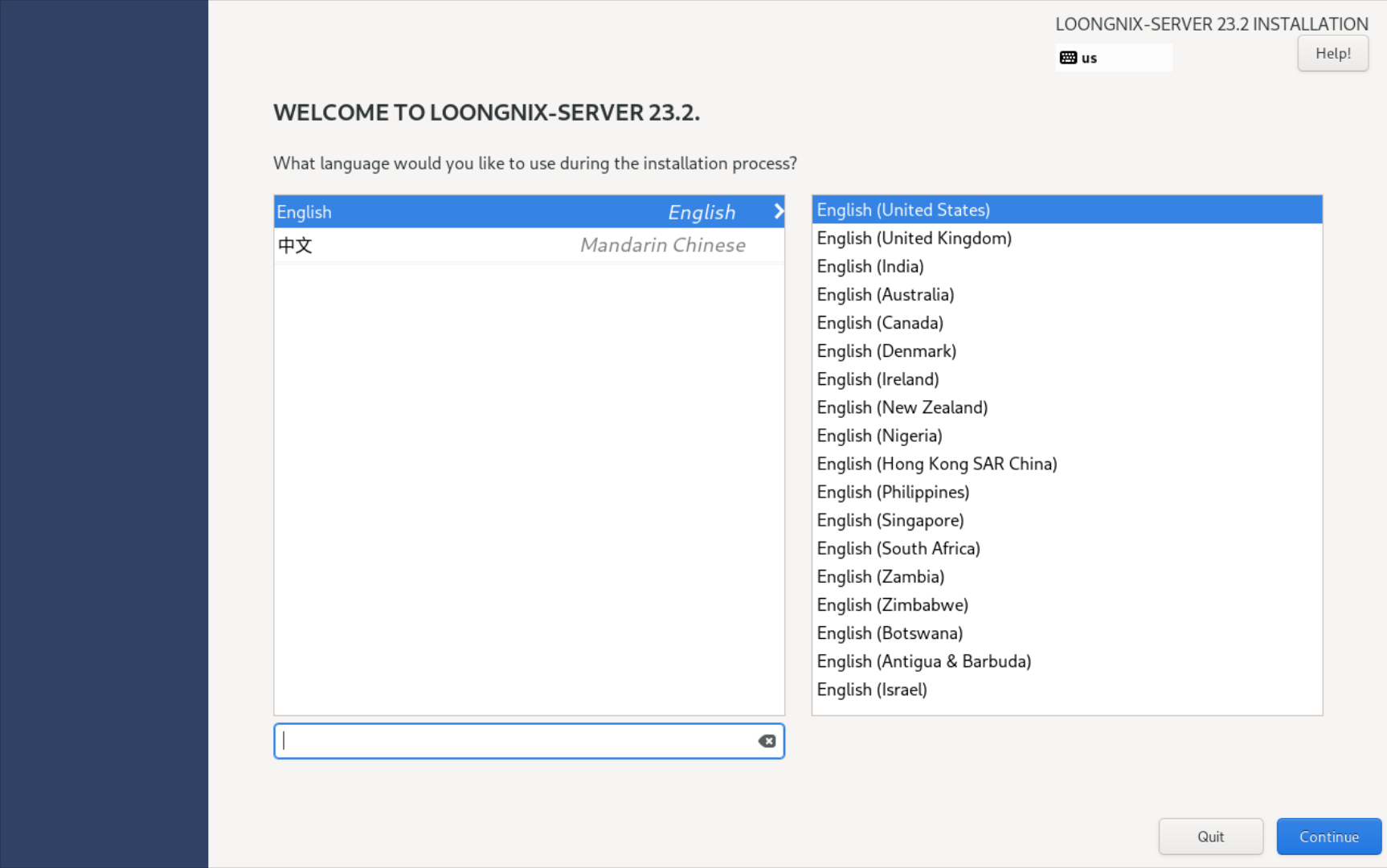
通过上一步选择内核引导,等待进入操作系统,此时,点击 Install Loongnix-Server 23.2安装程序,开启安装之旅,如图所示:
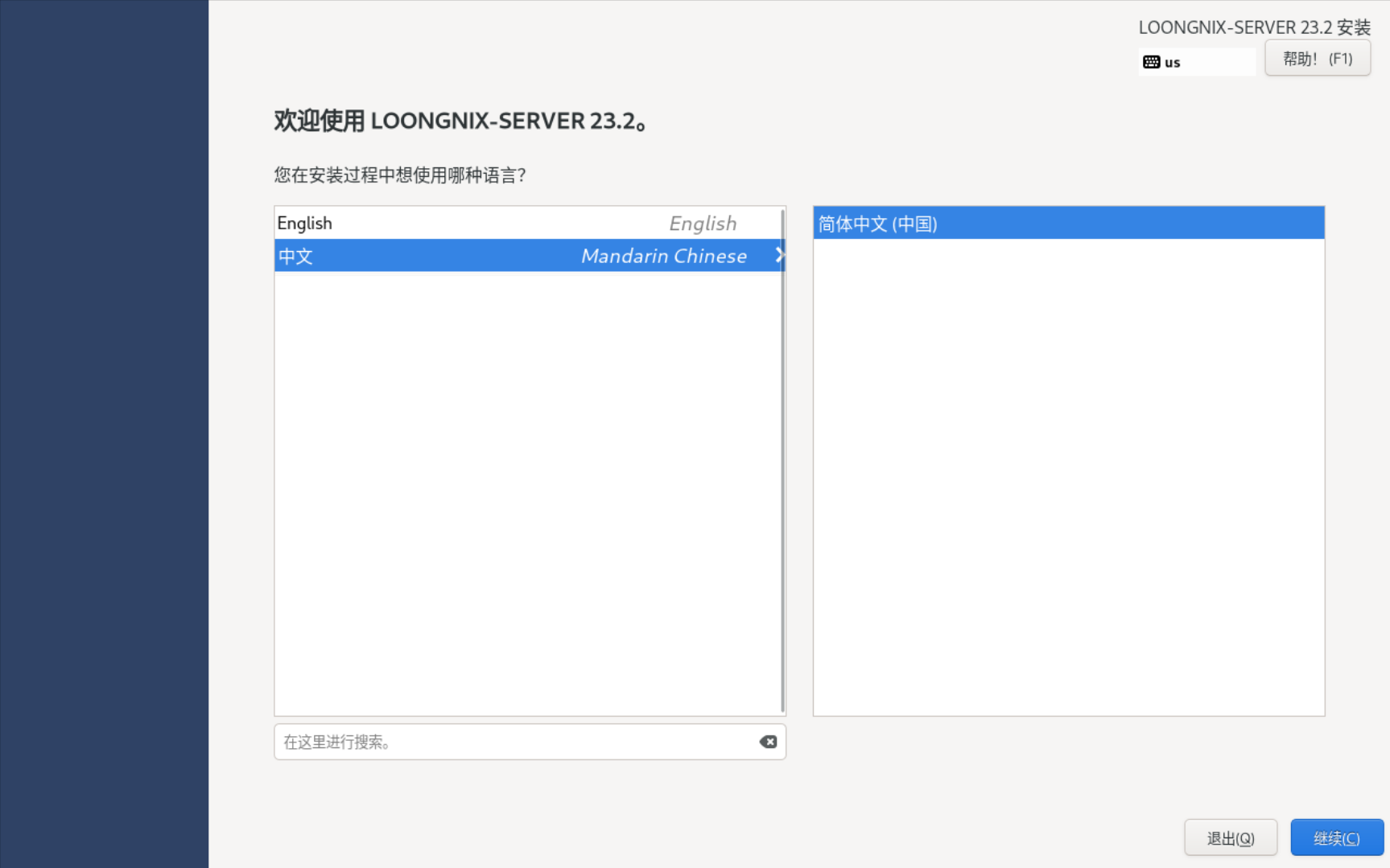
选择语言:
安装程序已经为用户检测并选好符合您当前环境的安装器语言,您也可切换成其他语言,选好语言后,点击继续即可,如图所示:
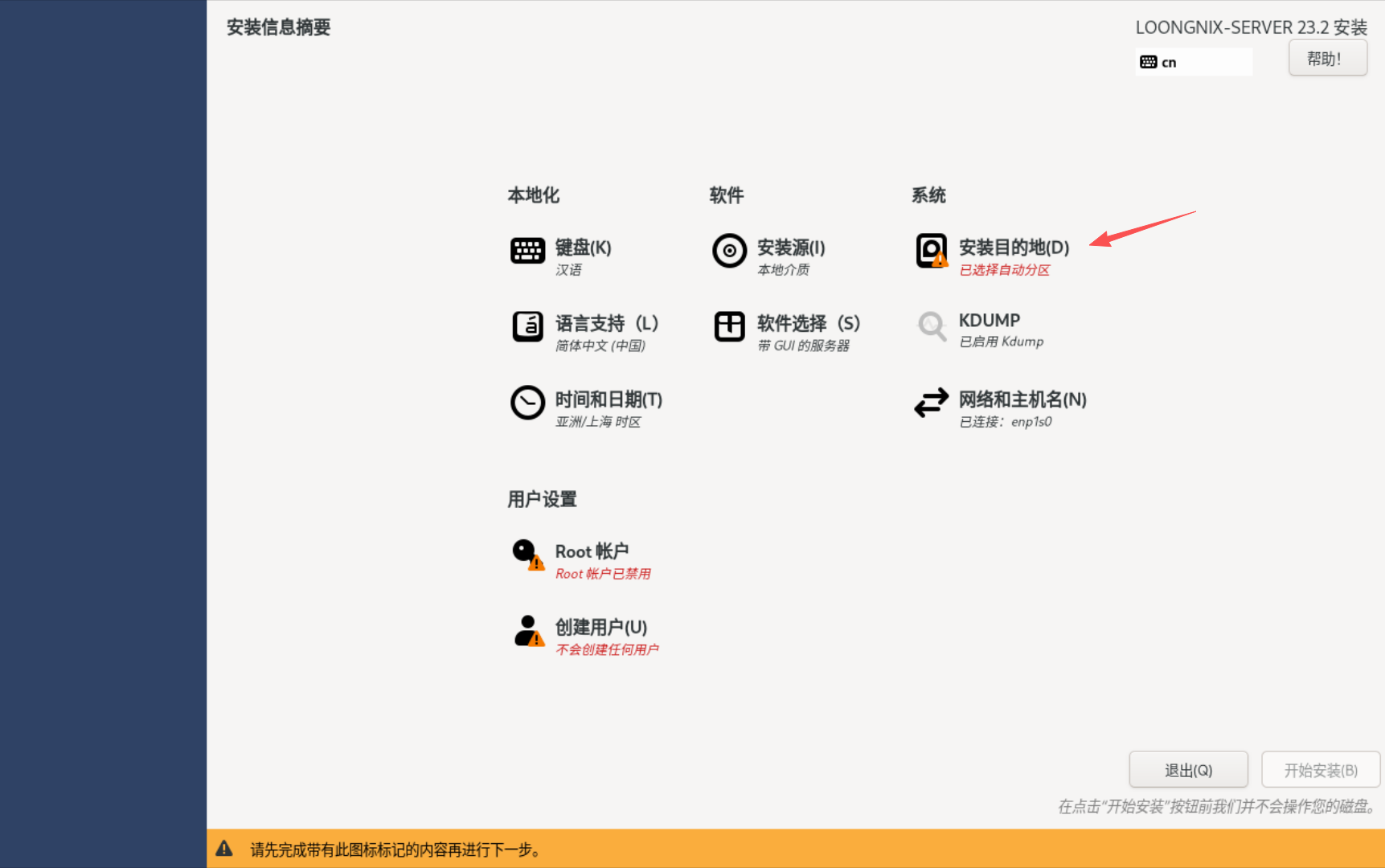
选择安装目的地
点击安装目的地,根据实际磁盘情况选择合适的磁盘空间,如图所示:
设置分区
- 自动分区设置
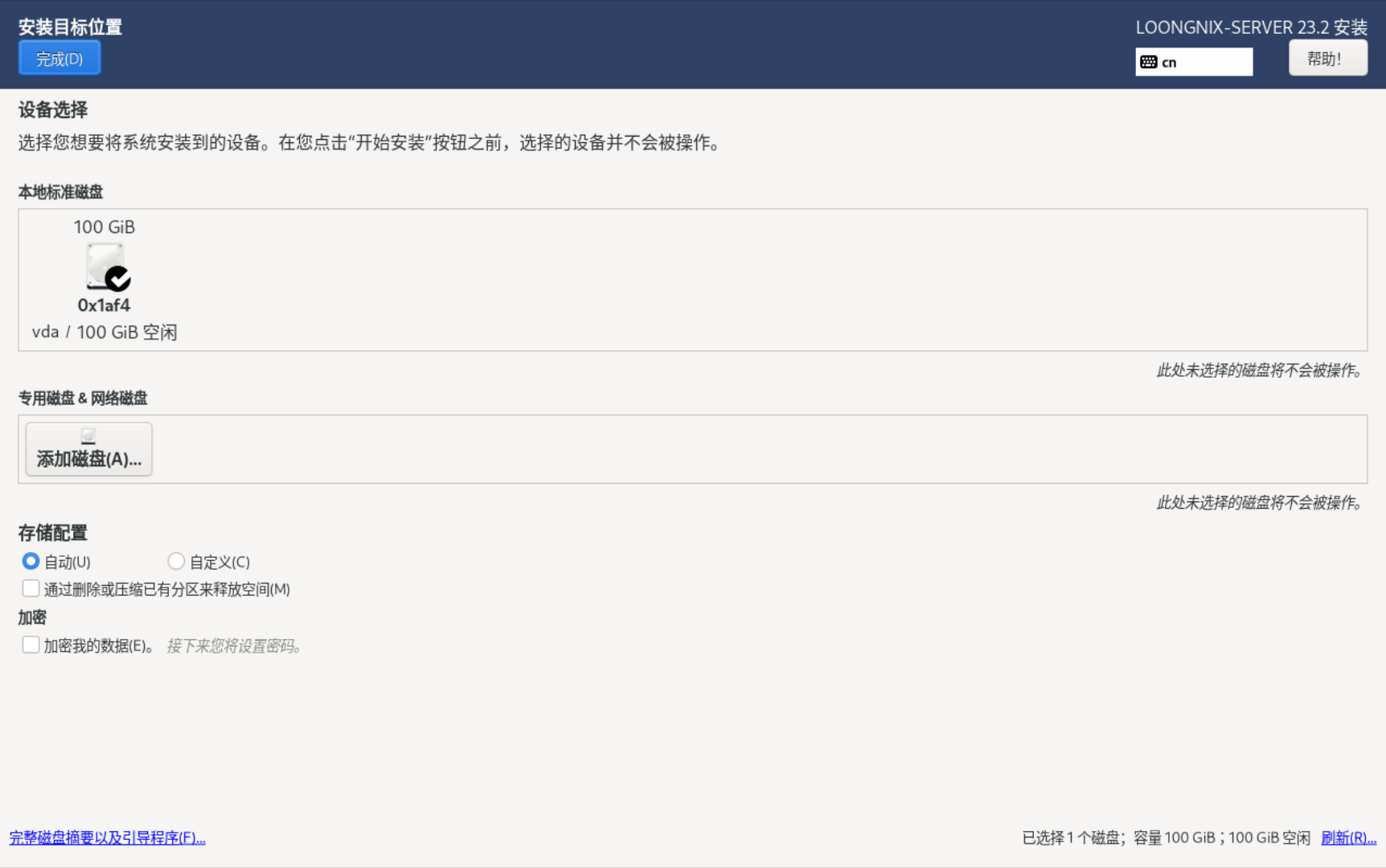
选择存储配置,安装器提供两种安装系统方式,自动(新手推荐)、自定义。 下图为选择自动分区格式和默认文件系统安装(新手推荐),选好后点击下一步。
| 分区 | 文件系统 |
|---|---|
| / | ext4 |
| /boot | ext4 |
| /boot/efi | EFI System partion |
| 交换分区 | swap |
下图为默认安装,Loongnix Server会根据默认配置对系统进行分区,如下图所示:
设置 root 用户密码
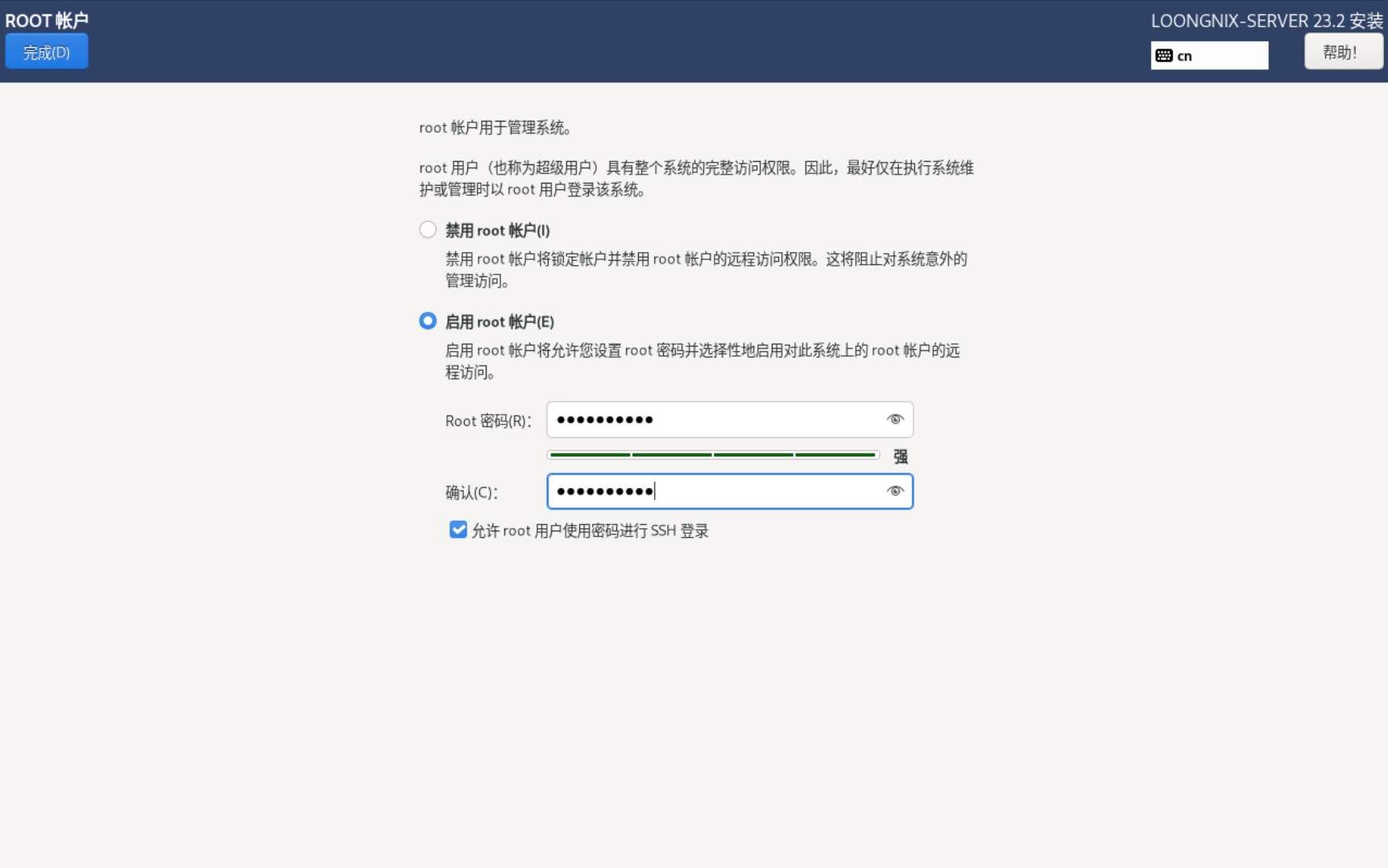
为管理员账户设置初始密码,设置好密码后,点击完成,如图所示:
创建用户
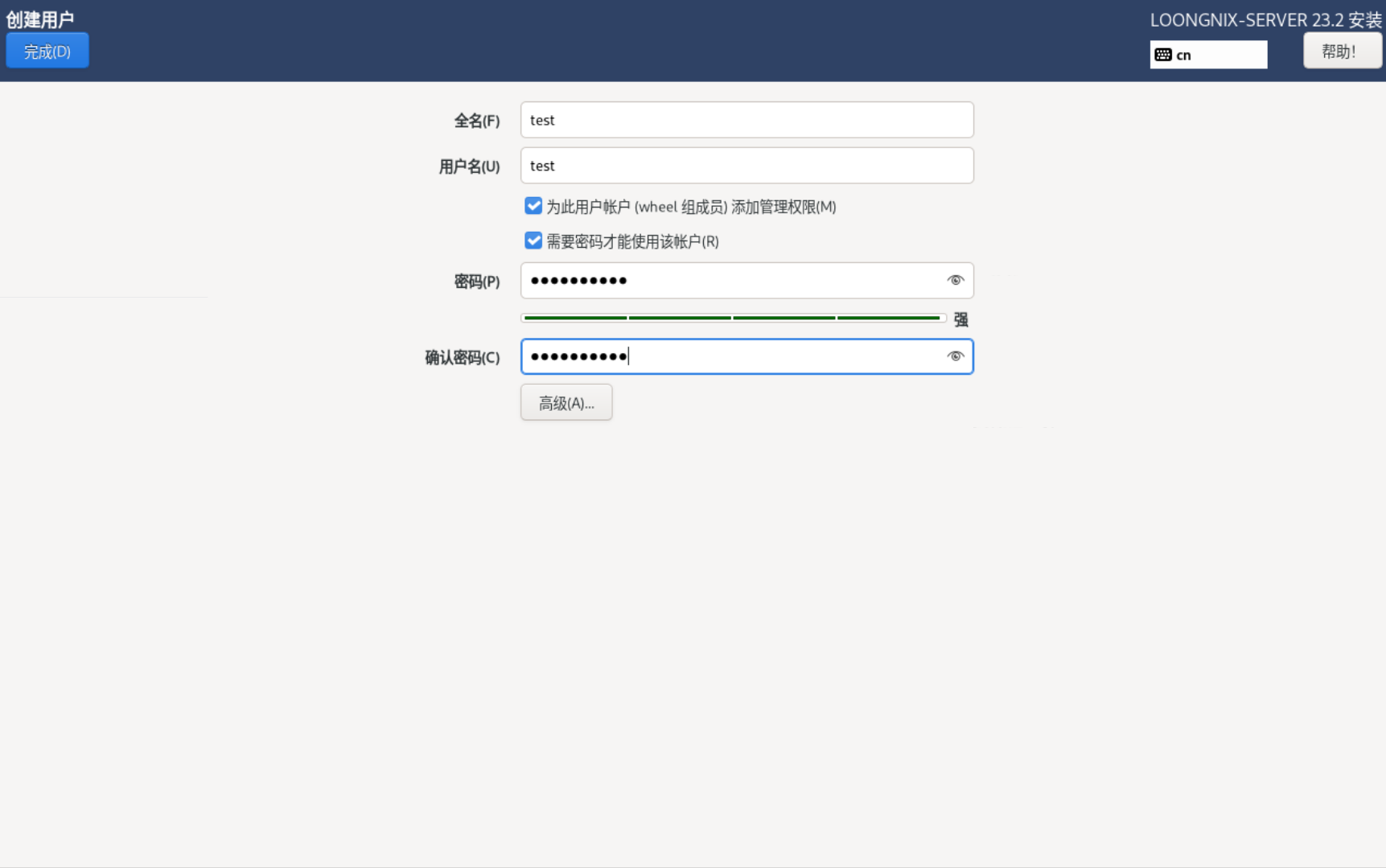
创建用户,并为其设置密码后点击两次完场按钮,创建成功,如图所示:
安装基本系统
用户在设置完所有的配置选项之后,如确认之前配置无误后点击开始安装。如需要修改,直接点对应配置项修改即可,如图所示:
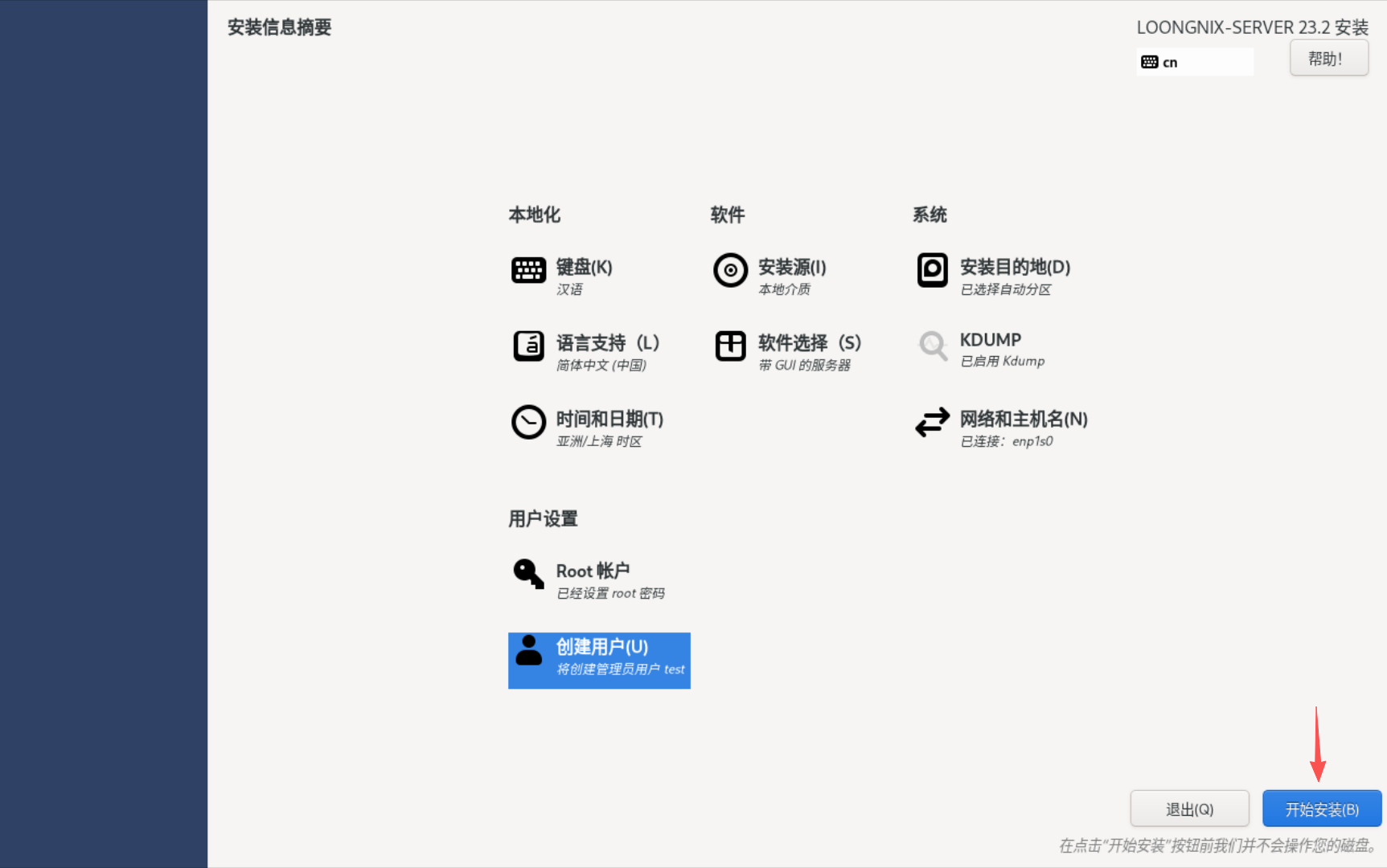
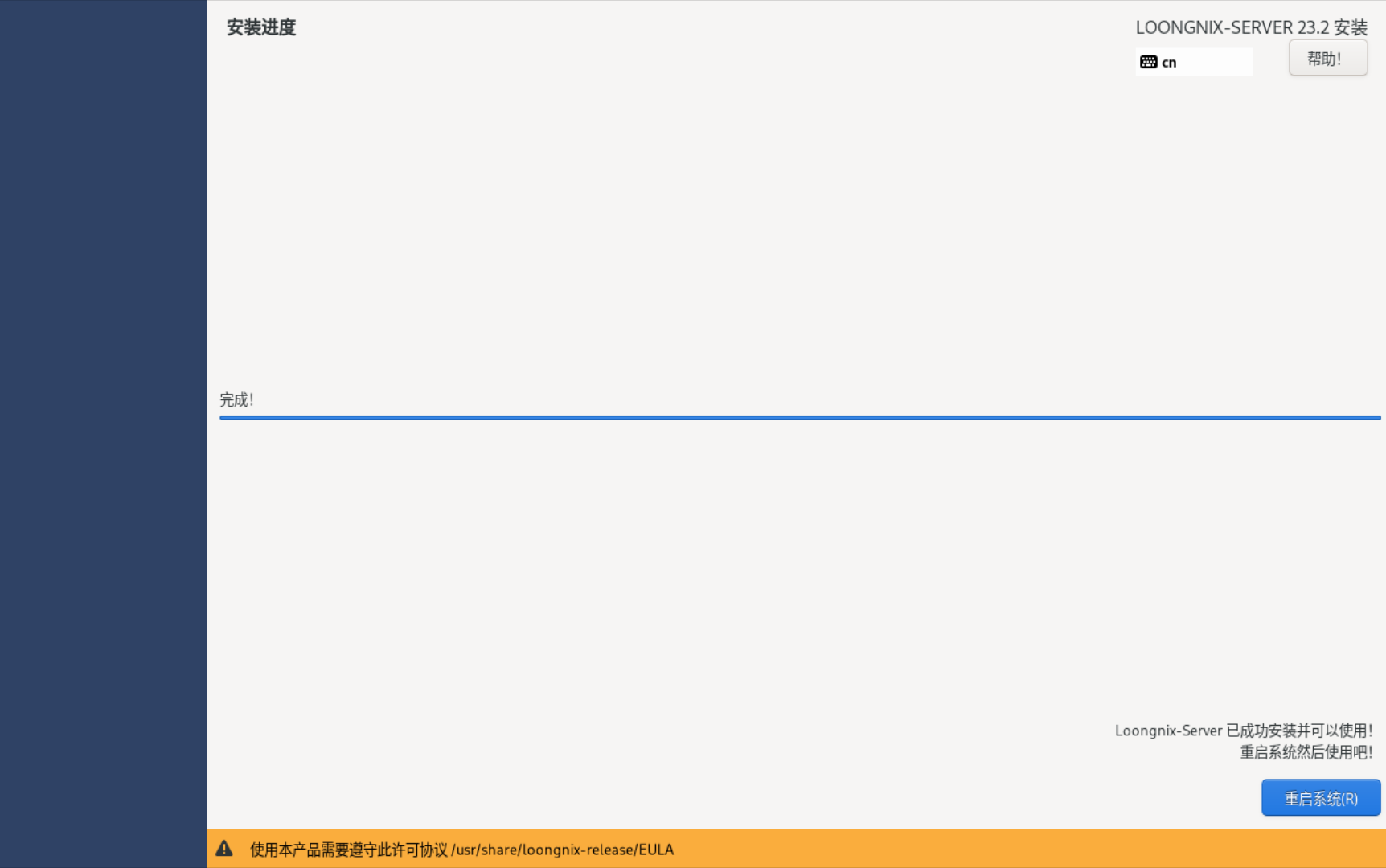
待安装完毕后重启系统完成安装,如图所示: